- Los geht's
- Video-Tutorials
- Benutzerhandbuch
- FAQs & Fehlerbehebung
Wie synchronisiere ich Listings aus Shopify, Amazon, TikTok, eBay, Etsy, WooCommerce und Shein in den Amazon-Store?
In 4Seller können Produkte mit dem Status„Veröffentlicht“ aus Shopify, Amazon, TikTok, Shein, eBay, Etsy, WooCommerce und SHEIN in den Amazon-Store über„Migrieren zu Shop“ und „Shop- Kopieren“ synchronisiert werden!
Einstieg 1: Artikel → Angebote übertragen → Plattform auswählen, von der migriert werden soll → Migrationsseite aufrufen
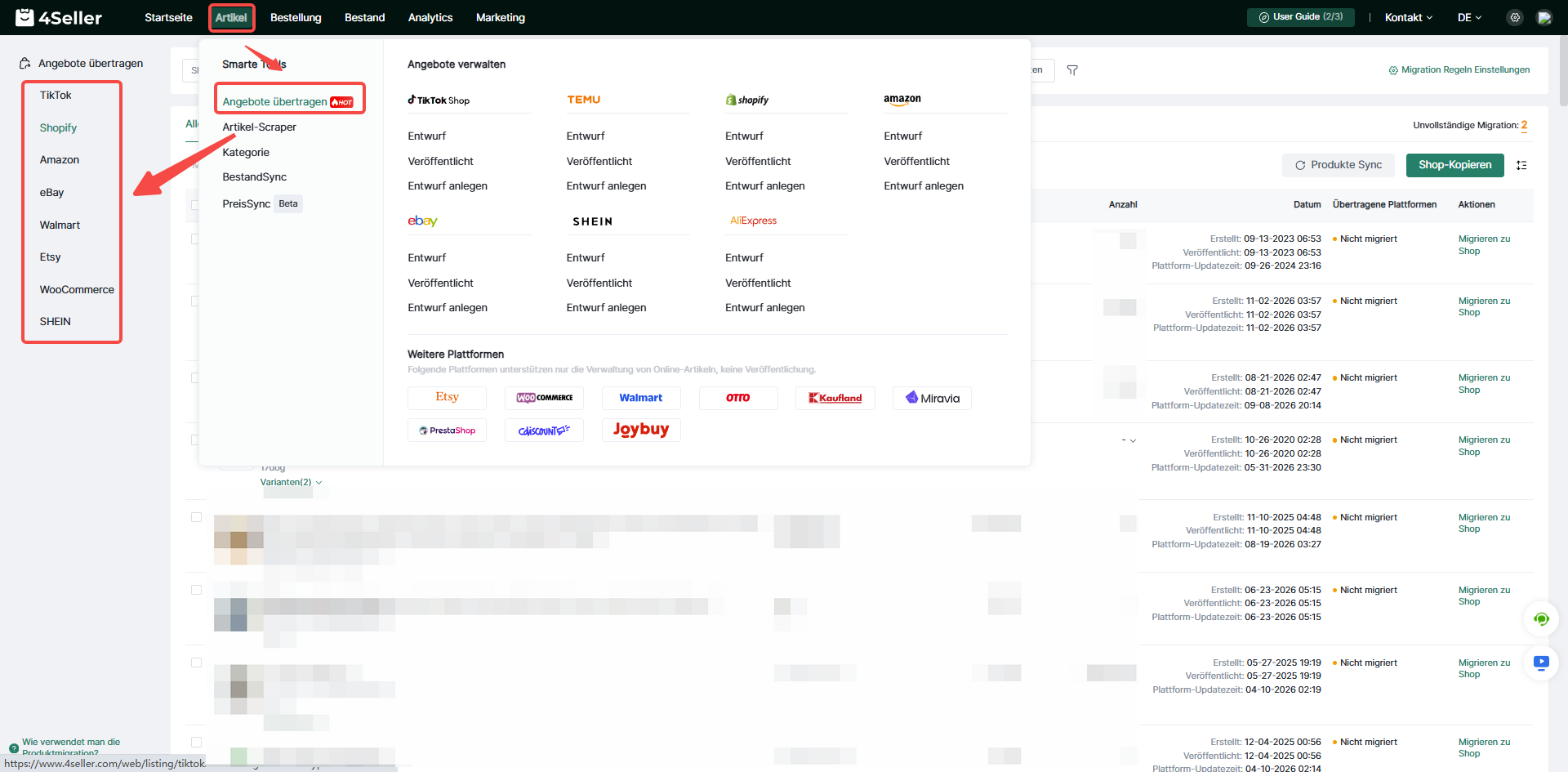
Einstieg 2: Klicken Sie auf der Plattformseite auf „Veröffentlicht“ – dort sehen Sie „Copy to stores“ und „Copy by shop“.

Methode 1: Mirieren zu Shop
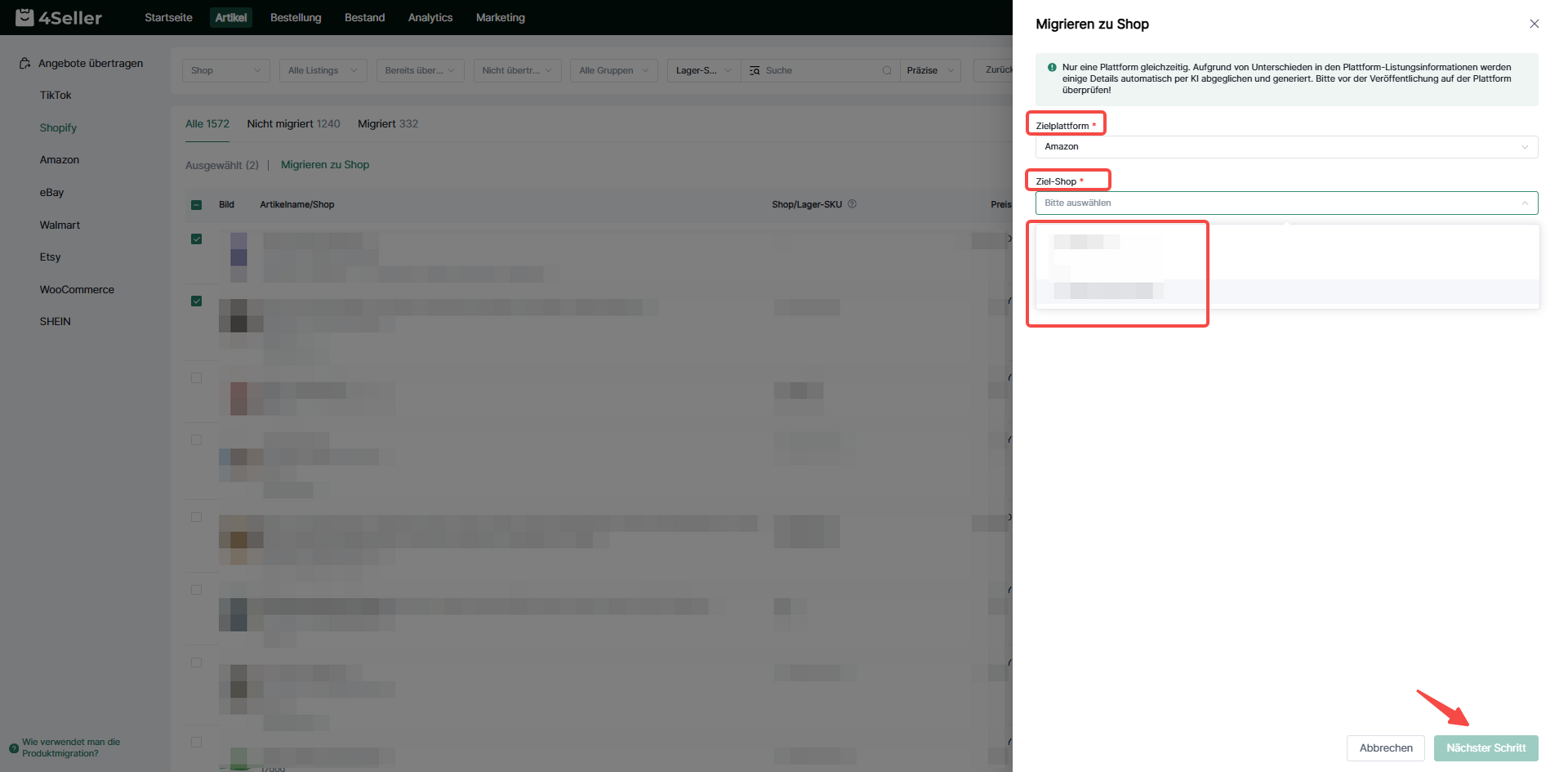
1. Wählen Sie einzelne oder mehrere Listings aus, die migriert werden sollen, und klicken Sie auf „Mirieren zu Shop“.
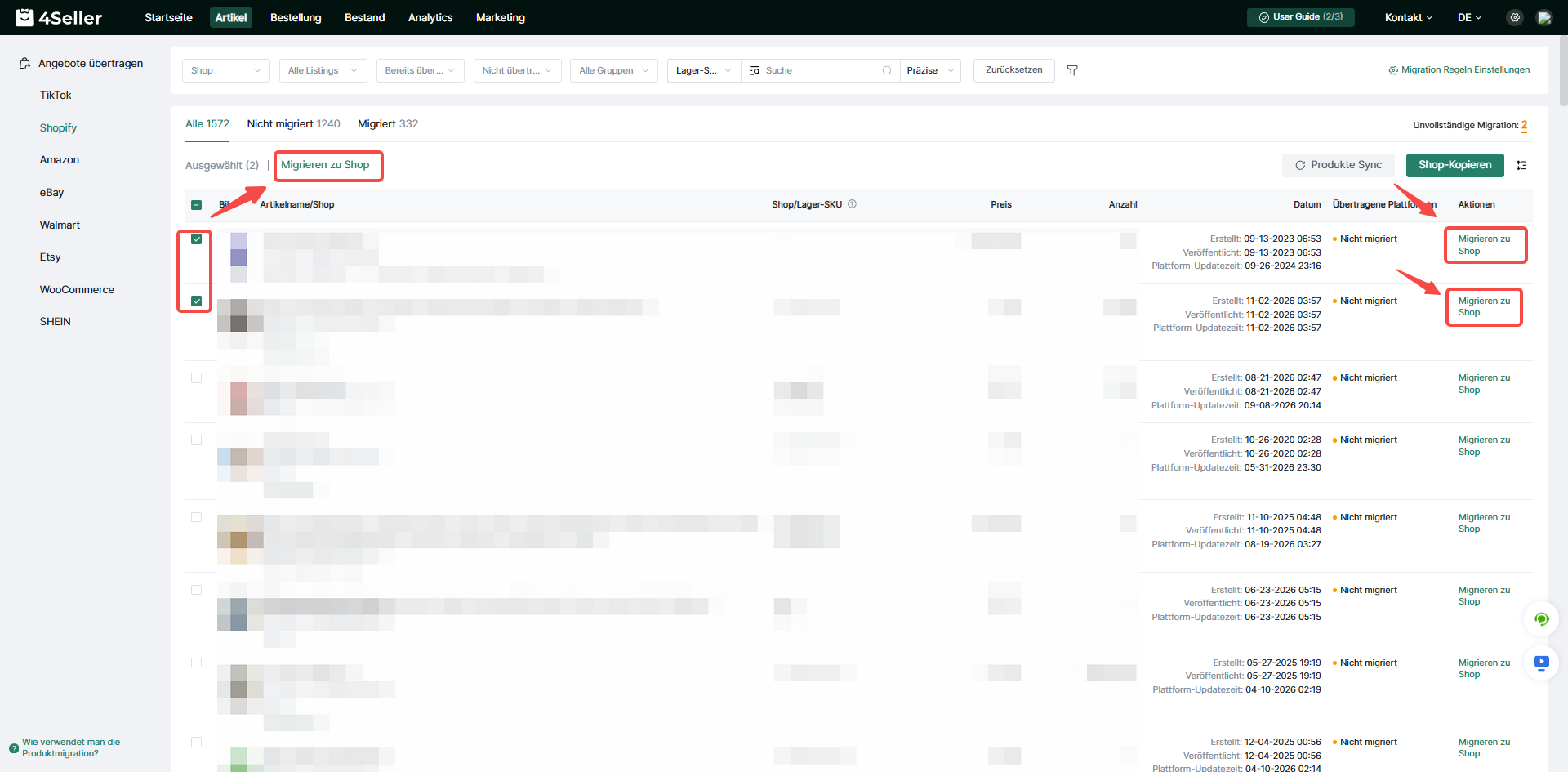
Hinweis: Auf der Migrationsseite bedeutet „Nicht migriert“, dass die Listings noch nicht migriert wurden. „Migriert“ bedeutet, dass die Listings migriert wurden.

Bitte führen Sie auf der Seite „Migriert“ die folgenden Aktionen aus:
1. Wählen Sie die Plattform „Amazon“ und die Ziel-Stores aus.
2. Wählen Sie Marke, Logistikmethode und Versandvorlage aus.
3. Aktivieren oder deaktivieren Sie den Schalter, um festzulegen, ob die Relationen zu den ursprünglichen Shop-SKUs zugeordnet werden sollen.
Klicken Sie abschließend auf „ Importieren“.
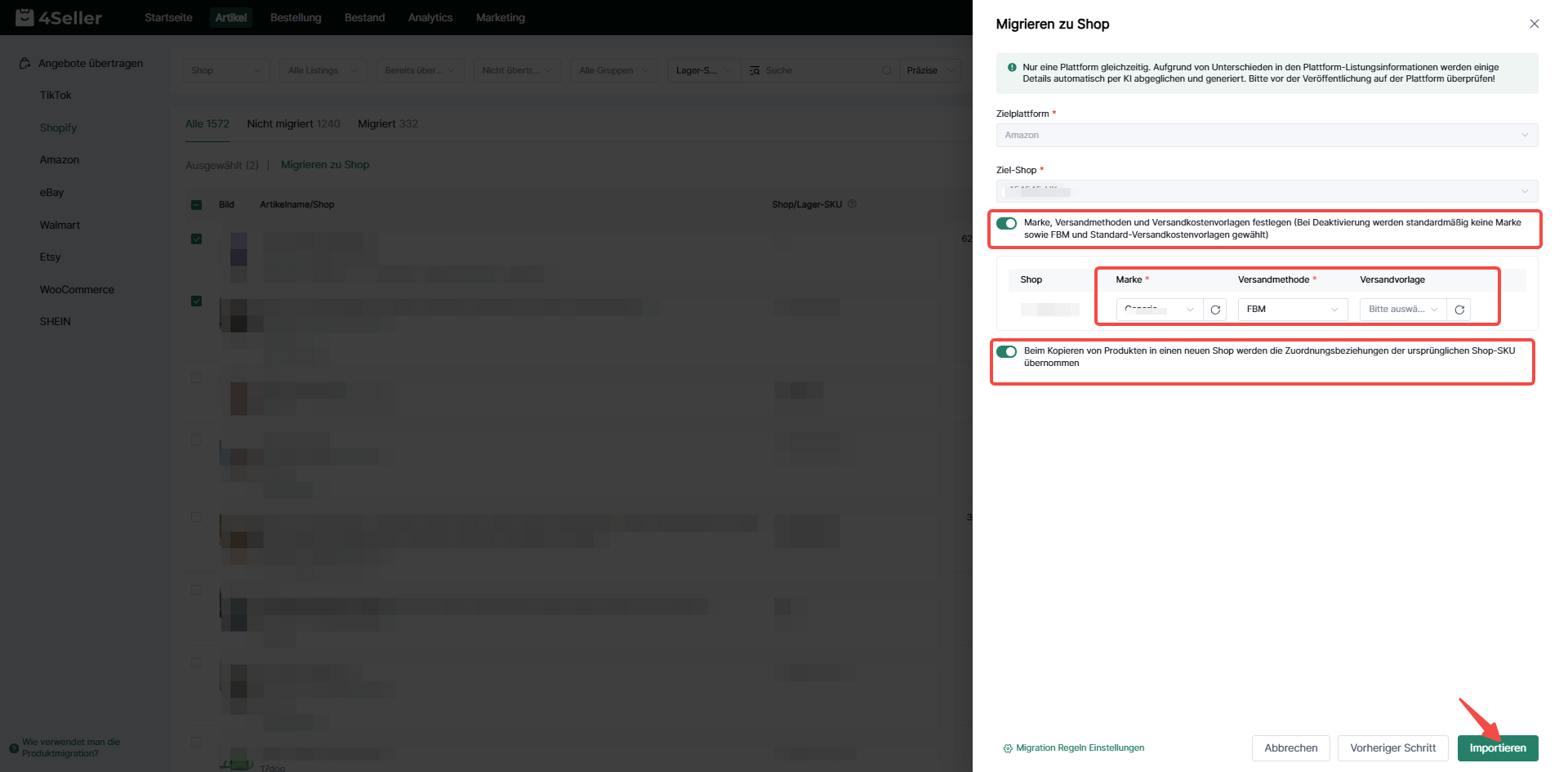
Hinweis: Shopify und Amazon unterstützen die Auswahl mehrerer Ziel-Stores. Das System prüft den Migrationsstatus der Produkte für jeden Ziel-Store separat.
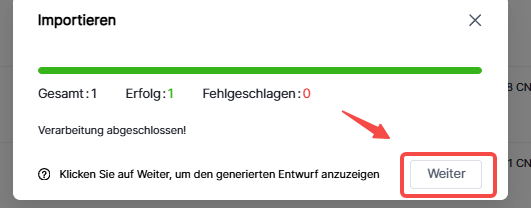
Wenn die grüne Leiste lädt, klicken Sie auf „Weiter“, um zur Amazon-Entwurfsseite zu wechseln und die Listings zu bearbeiten.
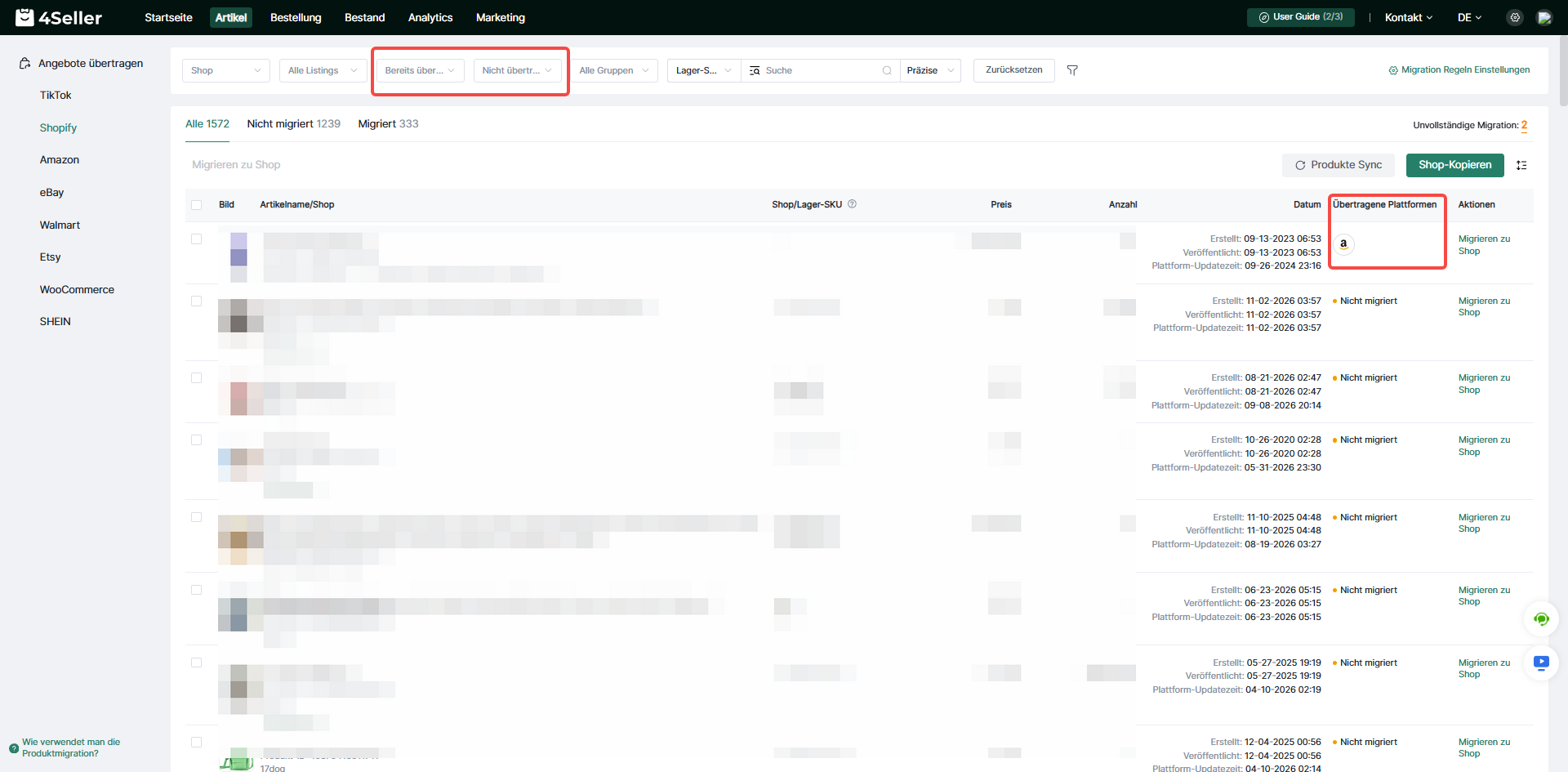
Sie können Produkte außerdem nach [Bereits übertragenen Shop auswählen] und [Nicht übertragenen Shop auswählen] filtern, um den Migrationsstatus der Produkte für ausgewählte Stores schnell zu prüfen.
Die [Übertragenee Plattformen] Spalte in der Produktliste zeigt Symbole der Plattformen, in die die Produkte migriert wurden. Klicken Sie auf das Plattformsymbol, um Details des migrierten Produkts anzuzeigen, inklusive Ziel-Store, Produktbild, Titel, Produkt-ID, Store-SKU, Preis, Status und Migrationszeitpunkt.
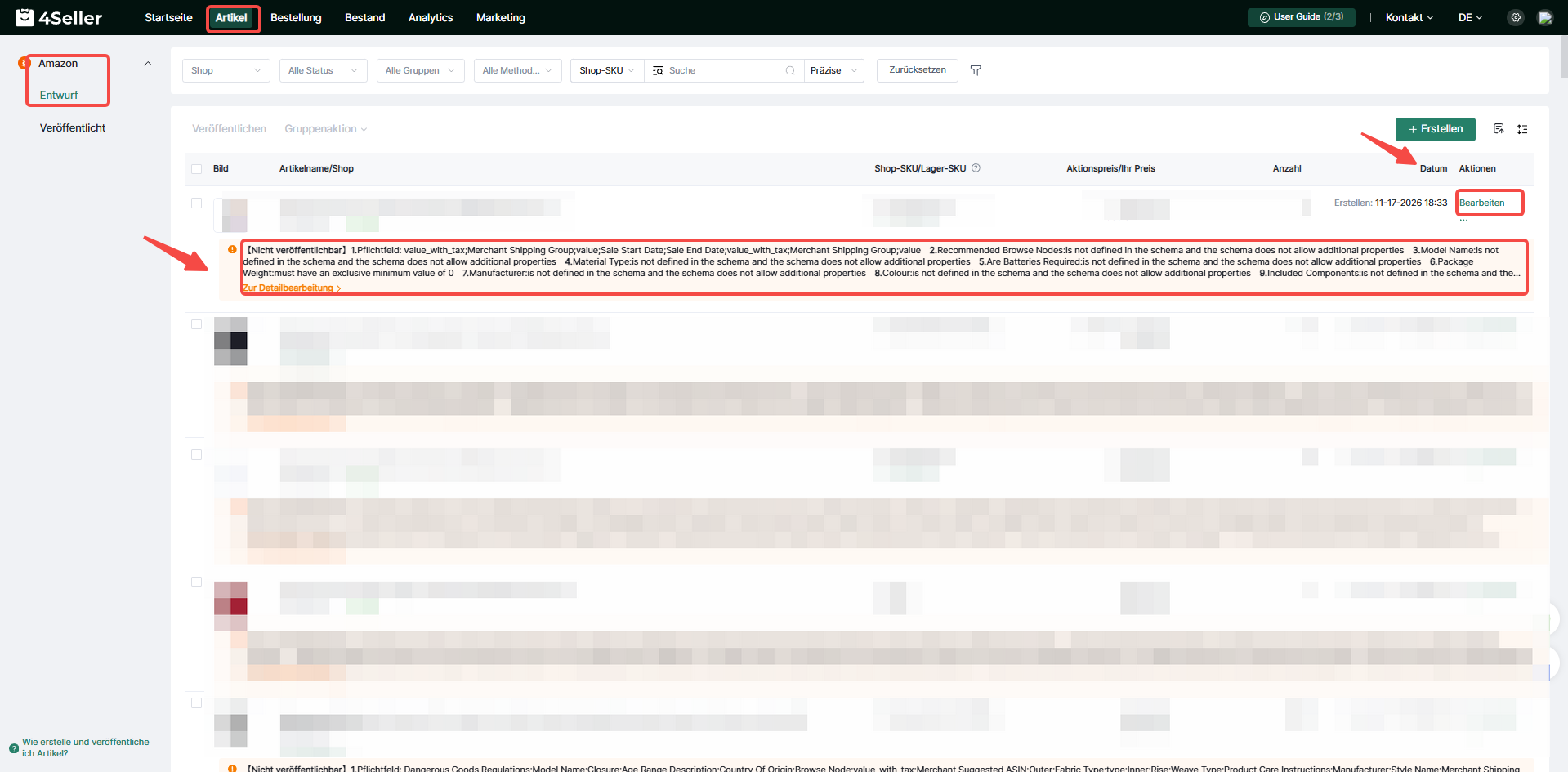
Auf der Amazon-Entwurfsseite können Sie auf „Bearbeiten“ klicken, um zur Bearbeitungsseite zu gelangen. Informationen zum Bearbeiten der Listings und zum Veröffentlichen im Amazon-Store finden Sie im Hilfeartikel: Wie veröffentliche ich Produkte mit 4Seller in Amazon-Stores?

Methode 2: Shop-Kopieren
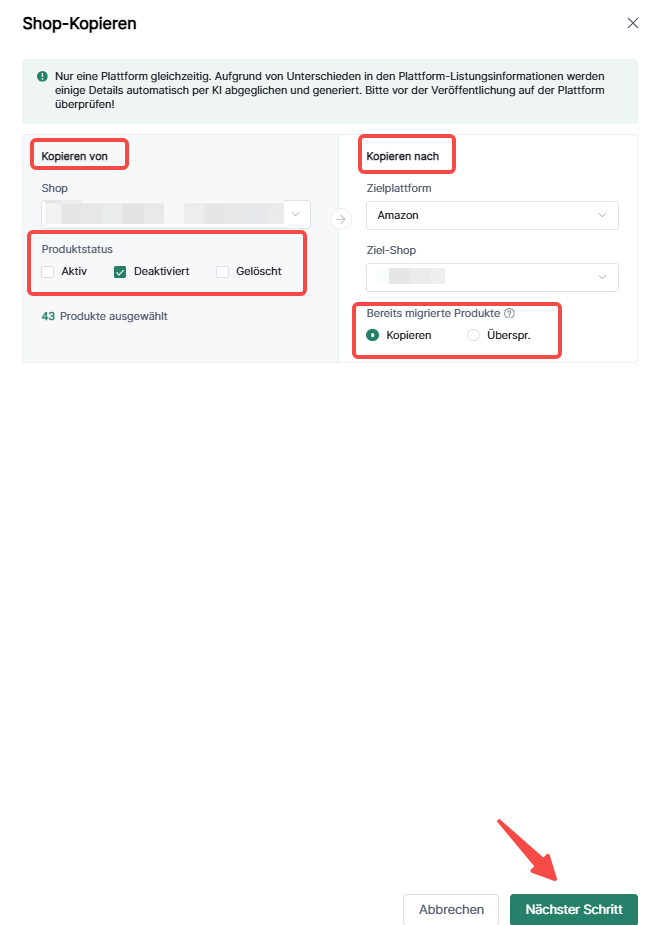
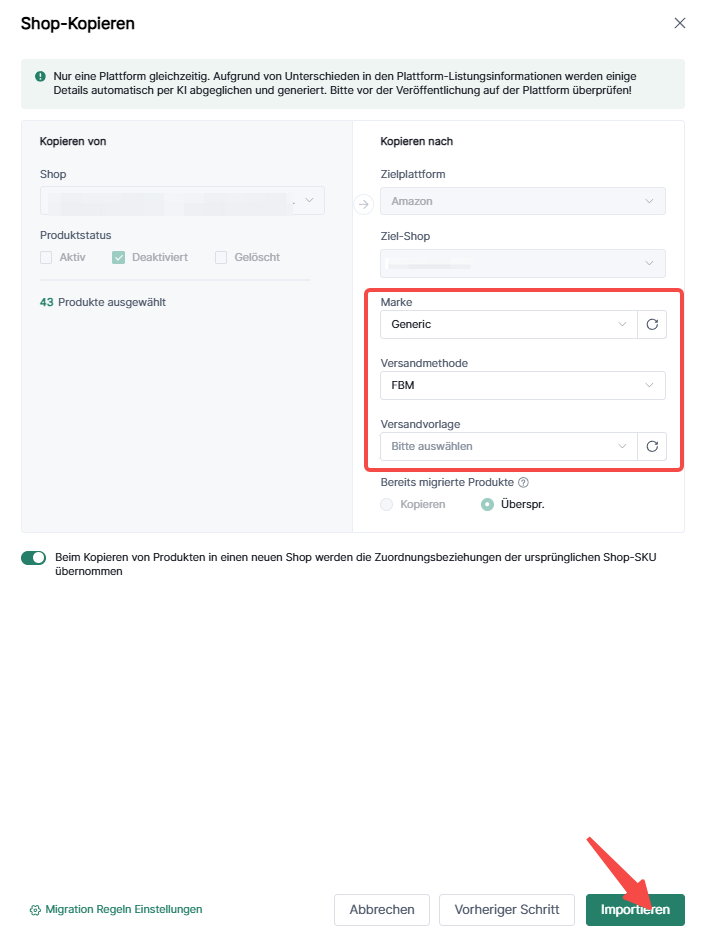
Auf der Migrationsseite können Sie über die Schaltfläche „Shop-Kopieren“ alle Listings eines Shops in andere Stores synchronisieren.

Bitte führen Sie auf der Seite „Migriert“ die folgenden Aktionen aus:
1. Wählen Sie den Quell-Shop („Kopieren von“) und den Produktstatus „Aktiv“, „Deaktiviert“ oder „Gelöscht“.
2. Wählen Sie „Marketplace – Amazon“ und die Ziel-Stores aus.
3. Wählen Sie Marke, Logistikmethode und Versandvorlage aus.
4. Aktivieren oder deaktivieren Sie den Schalter, um festzulegen, ob die Relationen zu den ursprünglichen Shop-SKUs zugeordnet werden sollen.
Klicken Sie abschließend auf „Import“.
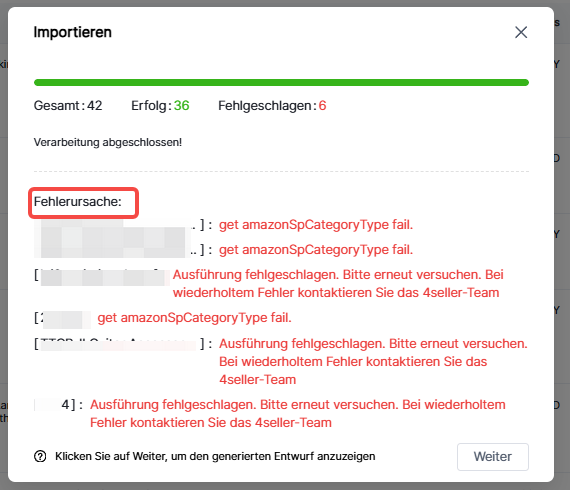
Anschließend können Sie den Übertragungsstatus der gerade übertragenen Angebote einsehen. Falls eine Übertragung fehlschlägt, können Sie die entsprechende Fehlerursache anzeigen lassen.
Klicken Sie auf Weiter, um direkt zur Entwurfsseite zu gelangen. Dort können Sie den Entwurf entsprechend der angezeigten Fehlerursache bearbeiten.
Migrationsdatensätze anzeigen
Die Migrationsdatensätze der Produkte werden automatisch anhand des aktuellen Produktstatus aktualisiert:
Nachdem ein Produkt in den Ziel-Store migriert wurde, werden die entsprechende Plattform und der entsprechende Store aufgezeichnet.
Wenn ein migriertes Produkt aus dem Ziel-Store gelöscht wird, wird der zugehörige Migrationsdatensatz automatisch entfernt.
Wenn der Ziel-Store gelöscht wird, werden alle mit diesem Store verknüpften Migrationsdatensätze automatisch gelöscht.
Wenn alle migrierten Stores gelöscht werden, wechselt der Produktstatus zurück zu „Ausstehende Migration“.Sie können die Filter [Bereits übertragenen Shop auswählen] und [Nicht übertragenen Shop auswählen] verwenden, um schnell zu prüfen, ob ein Produkt in den angegebenen Store migriert wurde. Das erleichtert eine spätere Nachmigration oder erneute Migration.
Wenn Sie Probleme haben, wenden Sie sich bitte an das 4Seller-Supportteam: support@4seller.com.